集成 Slack

将 Notion 与 Slack 整合,让你的团队无论身在何处都能更高效地协作。
跳转到常见问题Notion 与 Slack 的集成实现了两个平台之间的无缝沟通。你可以将 Slack 消息发送到 Notion 数据库,并接收 Notion 活动的 Slack 通知。请继续阅读以了解集成的各项功能及其设置方法。
若要接收关于 Notion 中所发生事项的 Slack 通知:
前往侧边栏中的
设置→通知。找到
Slack 通知。点击
添加新帐号并完成验证流程。
若要将 Slack 通知设置为数据库自动化的一部分:
选择数据库顶部的
•••。选择
自动化和添加触发器。然后选择
页面已添加或属性已编辑→发送 Slack 通知至...选择一个 Slack 频道。
如果你尚未连接,系统会要求你连接你的 Slack 帐号。

Notion AI 可以基于你在 Slack 对话中的信息找到你问题的答案。了解更多关于此功能的信息,请点击 此处 →。
当 Slack 消息变成待办事项或新想法时,直接将其发送到 Notion 数据库,以免遗漏。操作方法如下:
在 Slack 中输入命令
/notion create,或点击任何 Slack 消息旁边的⋮→发送至 Notion。你可能需要选择更多消息快捷方式...才能找到此选项。搜索你希望存放此新页面的数据库,或粘贴该数据库的链接。然后为页面命名。
选择
添加属性,根据数据库现有的属性为你的新页面添加更多信息。如果你希望 Slack 讨论中的其他人收到你所创建的新数据库条目的通知,请勾选
公开确认页面创建旁边的复选框。点击
保存。

注意:/notion create 命令仅在 Slack 频道级别有效,在 Slack 线程内无效。
若要直接从 Slack 创建 Notion 任务:
在 Slack 中输入命令
/notion task,或点击任意 Slack 消息旁边的⋮→在 Notion 中创建任务。你可能需要选择更多消息快捷方式...才能找到此选项。搜索你希望存放此新任务的项目,或粘贴 Notion 项目的链接。你可以为任务命名,并设置负责人、状态、截止日期和描述。
如果你希望 Slack 讨论中的其他人收到你所创建的新任务的通知,请勾选
公开确认页面创建旁边的复选框。点击
保存。
注意:/notion task 命令仅在 Slack 频道级别有效,在 Slack 线程内无效。
在 Notion 中发生特定事件时接收 Slack 通知。你可以通过以下两种方式设置这些通知:
你可以选择仅在页面、评论或数据库中的人员属性中被提及(@)时接收通知。
你可以选择在发生上述所有情况,以及以下情况时接收通知:
你拥有的页面收到评论,或者你参与的评论线程中新增了评论。
你已设置通知的数据库中的属性发生更改。
你已受邀访问一个页面。
有人请求访问你拥有的页面。
设置方法:
前往侧边栏中的
设置→通知。打开 Slack 通知旁边的下拉菜单,选择你的 Slack 工作空间名称。如果你没有看到你的 Slack 工作空间,也可以选择
添加新帐号。将
工作空间中的活动切换为已启用,以接收上述所有通知。这也会自动将仅用户或群组提及切换为已启用。如果你只想在工作空间中被提及时接收 Slack 通知,请将工作空间中的活动切换为已关闭。
关闭 Slack 通知
停止在 Slack 中接收通知:
前往侧边栏中的
设置→通知。打开
Slack 通知旁边的下拉菜单,选择关闭。
提示:此功能仅适用于付费方案。
在 Notion 中构建按钮、数据库按钮或数据库自动化时,你可以将其设置为向特定的 Slack 频道发送 Slack 通知。你甚至可以使用以下内容自定义通知:
富文本,如粗体和斜体。
超链接。
针对特定 Notion 页面、人员或团队协作区的 @提及。
动态变量,如
@now和@trigger.person(触发 Slack 通知的人员)。Slack 特有变量,如
@channel和@here。表情符号。
让我们看看在 Notion 中构建 Slack 通知自动化的不同位置。
在按钮中
在页面中创建按钮时,你可以将其设置为向特定的 Slack 频道发送 Slack 通知。操作步骤如下:
在页面中插入一个按钮。
在
Do this下,选择添加操作→发送 Slack 通知至...。选择您希望发送通知的 Slack 频道。目前,您无法选择私人频道。
将来点击该按钮时,系统都会发送一条 Slack 通知。了解有关按钮及其设置方法的更多信息,请点击 here →
在数据库中
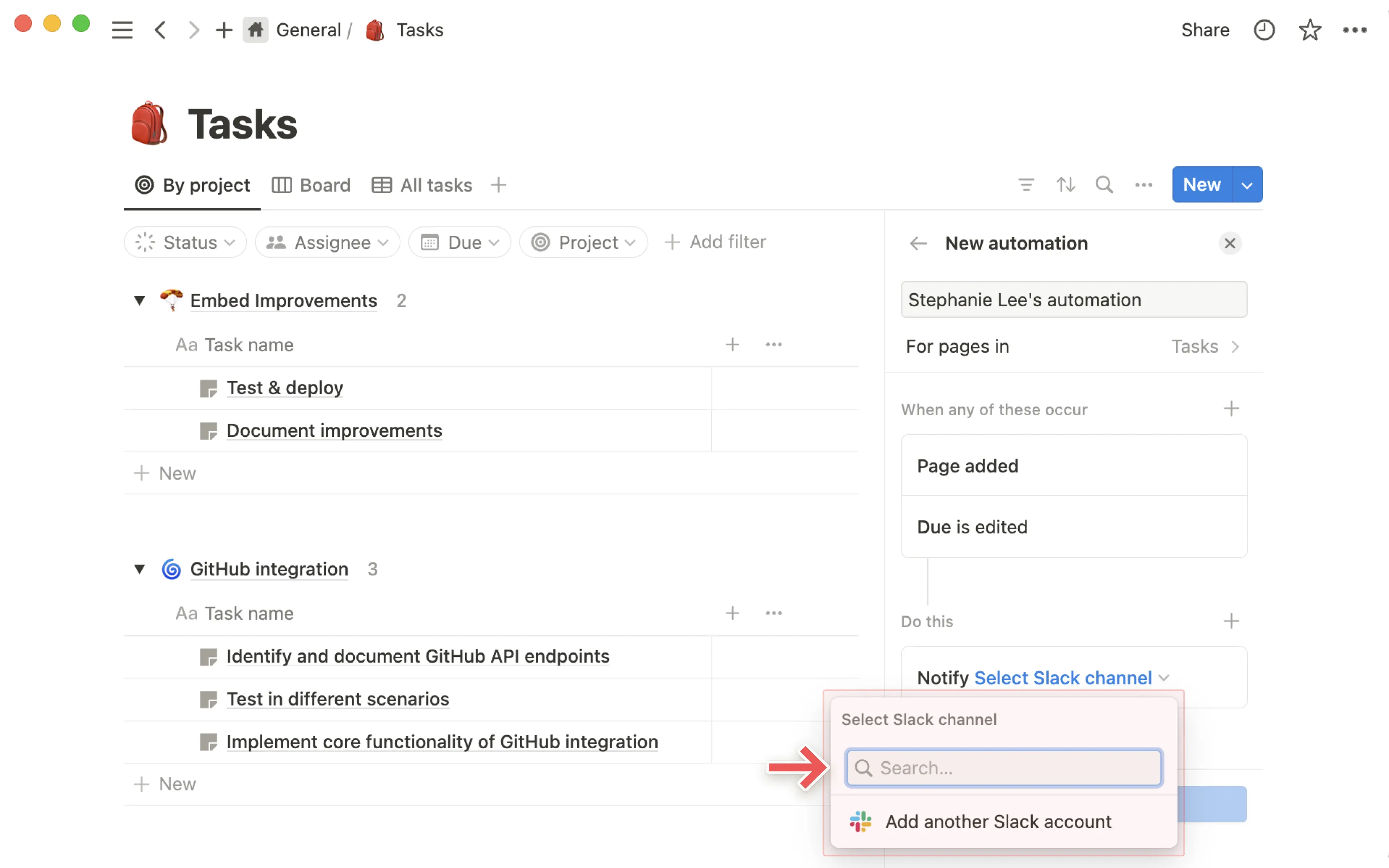
每当有人在数据库中添加或更改页面时,你都可以收到 Slack 消息。
点击任何 Notion 数据库右上角的
•••。选择
自动化。选择
新自动化。为通知命名,然后选择
添加触发器以选择触发自动化的操作,例如页面已添加或属性已编辑。如有必要,通过选择
+添加其他触发器。选择
添加操作→发送 Slack 通知至...。为通知选择一个目标频道。目前,你无法选择私人频道。
在数据库按钮中
当你向数据库添加按钮属性时,可以将其设置为向特定的 Slack 频道发送 Slack 通知。为此:
在数据库中添加一个新属性。
在
类型下,选择按钮。在
Do this下,选择Add action→Send Slack notification to...。选择你希望发送通知的 Slack 频道。目前,你无法选择私人频道。
将来每当点击该按钮时,都会发送一条 Slack 通知。了解更多关于数据库按钮的信息,请点击 here →
从 Slack 复制链接并将其粘贴到 Notion 中。
在出现的菜单中,选择
粘贴为预览。
您将看到该消息的预览,以及发送时间、发送到的频道以及回复数量。此信息会随变化而更新;您也可以选择 ••• → 重新加载预览 以查看最新内容。
当你在 Slack 中粘贴 Notion 链接时,它会展开并显示你页面的有用信息。对于拥有 AI 摘要属性 的数据库页面,Slack 会自动展开 AI 摘要。
你还可以直接在 Slack 内授予对已展开 Notion 页面的访问权限。
在 Notion 页面上,点击
共享。点击进入搜索栏。
选择
从 Slack 添加联系人。搜索你想邀请的人,然后选择
邀请。
常见问题
我可以选择仅使用集成的一部分功能吗?
我可以选择仅使用集成的一部分功能吗?
很遗憾,目前无法实现。安装 Notion 的 Slack 集成后,你将拥有 Slack 集成的全部功能。
不过,由于只有拥有页面编辑权限的用户才能设置 Notion 到 Slack 的通知,因此你可以通过限制权限来控制集成的部分功能。
创建数据库通知需要什么权限级别?
创建数据库通知需要什么权限级别?
用户需要对 Notion 数据库拥有 全部权限 才能设置数据库通知。
任何对数据库至少拥有 查看权限 的人都可以看到所有已设置的 Slack 通知,但他们无法自行编辑或创建通知。
在 Slack 频道中共享 Notion 页面时,权限是如何运作的?
在 Slack 频道中共享 Notion 页面时,权限是如何运作的?
共享页面的用户会收到提示,告知他们频道中的某些人没有该文档的访问权限。随后,用户可以决定是否要与没有访问权限的人共享该页面。他们还可以选择删除 Slack 中的页面预览。
管理员可以控制谁能将 Slack 连接到 Notion 工作空间吗?
管理员可以控制谁能将 Slack 连接到 Notion 工作空间吗?
作为 Slack 管理员,你可以管理设置,从而获得任何 Slack 集成的审批权限。如果你选择开启这些设置,它们同样适用于 Notion。
在企业版中,Notion 管理员还可以利用他们的管理员权限管理连接,从而限制成员安装 Slack 集成。
你可以在哪里查看和管理你在 Notion 工作空间中设置的 Slack 通知?
你可以在哪里查看和管理你在 Notion 工作空间中设置的 Slack 通知?
数据库通知可以在创建它们的各个数据库中进行管理和编辑。目前无法从一个中心位置查看你所在工作空间中所有数据库通知的工作流程。
个人 @提及通知可以从 设置 → 通知 中进行管理。
当一个人将 Notion 连接到 Slack 时,这会为所有人开启该功能吗?
当一个人将 Notion 连接到 Slack 时,这会为所有人开启该功能吗?
不会,当一个用户设置了集成后,所有 Slack 用户都将能够看到展开的 Notion 页面链接或 Notion 中的 Slack 链接预览。
但要亲自使用该功能,其他用户必须单独连接 Slack。
我该如何向特定的数据库视图发送 Slack 消息?
我该如何向特定的数据库视图发送 Slack 消息?
向特定数据库视图发送 Slack 消息——例如,你可能有一个专门用于团队任务的视图——的最简单方法是复制该数据库视图的链接,然后将其粘贴到 Slack 中的“发送到 Notion”提示中。
当你将 Slack 消息发送到特定数据库视图时,相关属性会自动填充,无需你手动更新!
当用户在 Notion 中以群组形式被 @提及时,Slack 中的 @提及通知是否有效?
当用户在 Notion 中以群组形式被 @提及时,Slack 中的 @提及通知是否有效?
有效。Notion 中的群组 @提及会触发 Slack 中的 @提及通知,发送给所有在 Slack 中开启了 @提及功能的 Notion 群组成员。
还有其他第三方集成提供商吗?我还能继续使用它们(例如 Zapier)吗?
还有其他第三方集成提供商吗?我还能继续使用它们(例如 Zapier)吗?
可以。这些集成将继续像以前一样工作。