Retenções legais
Retenções legais permitem que os proprietários da organização Enterprise preservem cada página que um usuário criou, editou ou visualizou para fins jurídicos.
Acessar as perguntas frequentesAs retenções legais permitem que sua organização preserve documentos importantes que podem ser necessários para fins legais.
Pense nisso como se fosse um botão de “pausa”: os administradores da organização podem colocar um usuário em retenção e preservar todos os documentos que ele criou, editou ou visualizou.
As retenções legais ajudam você a:
Preservar documentos que podem ser necessários para questões legais.
Evitar a exclusão acidental de arquivos importantes.
Manter a integridade do documento durante processos judiciais.
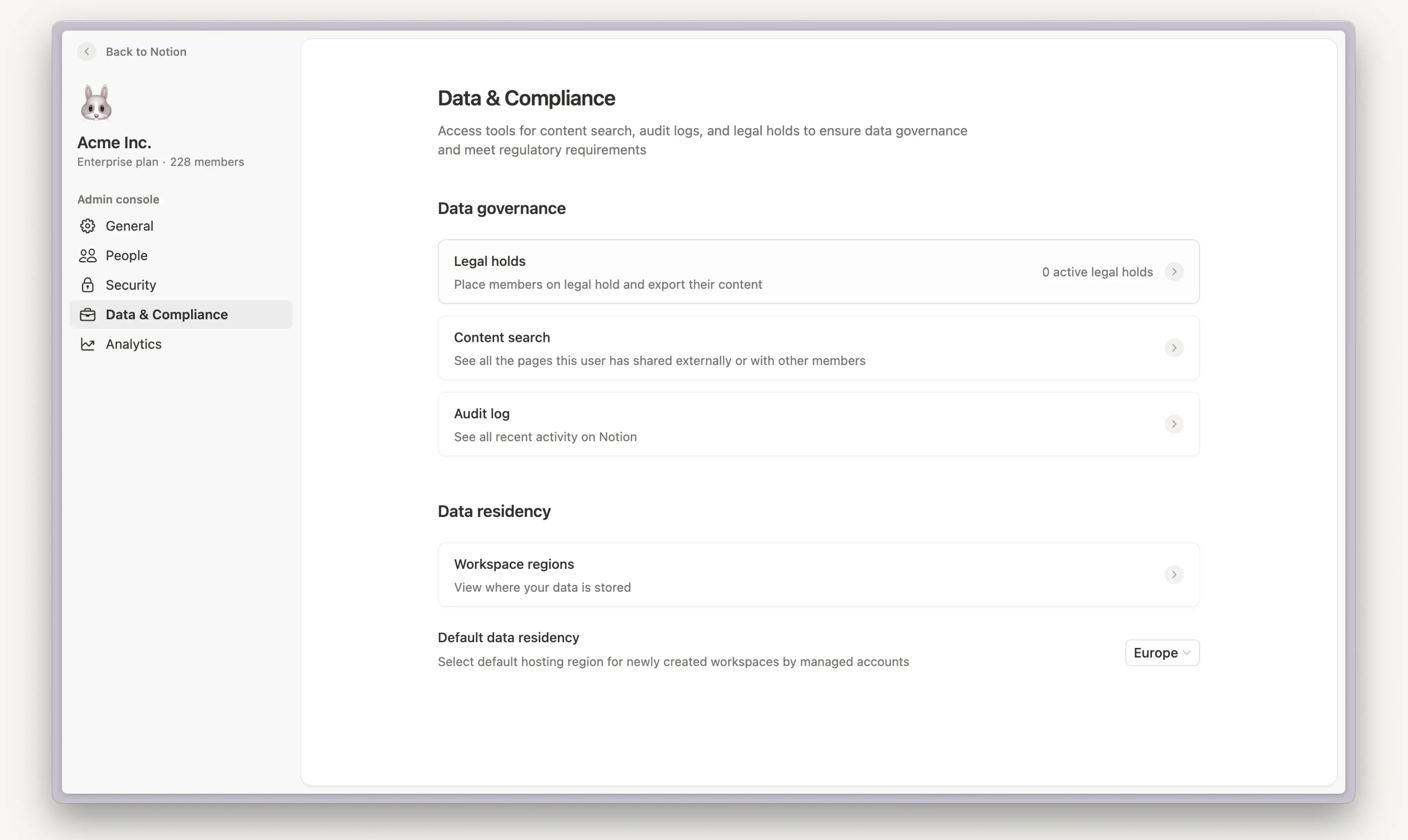
Como proprietário da organização, acesse o painel de administrador e inicie uma retenção legal seguindo estas etapas:
Para isso, clique no nome do seu espaço de trabalho na barra lateral →
Gerenciar organização.Em
Dados e conformidade, selecioneRetenções legais.Clique em
Criar retenção.Dê um nome e uma descrição à retenção.
Adicione usuários à retenção legal. Você pode selecionar os proprietários do espaço de trabalho, membros e convidados. Qualquer usuário removido após 1º de agosto de 2024 também pode ser adicionado à retenção legal.
Selecione o escopo da retenção com base na ação do usuário:
Visualizaram, editaram e criaram
Editaram e criaram
Apenas criaram
Clique em
Criar retenção legal.
Depois que a retenção legal for criada, siga estas etapas para visualizar ou exportar os documentos preservados:
Para isso, clique no nome do seu espaço de trabalho na barra lateral →
Gerenciar organização.Em
Dados e conformidade, selecioneRetenções legais.Selecione a retenção que você gostaria de exportar.
Em
Buscar conteúdo, selecioneExportar retenção.Selecione se você gostaria de exportar o conteúdo da página como PDFs, os metadados da página como um CSV, ou ambos.
Para o CSV de metadados da página, você receberá um link por e-mail quando a exportação estiver pronta.
Para os PDFs de conteúdo da página, navegue até
Exportaçõese selecione o ícone de download quando a exportação for concluída. Essas exportações serão válidas por 30 dias.
Como proprietário da organização, acesse o painel de administrador para visualizar, editar e liberar retenções legais, de acordo com estas etapas:
Para isso, clique no nome do seu espaço de trabalho na barra lateral →
Gerenciar organização.Em
Dados e conformidade, selecioneRetenções legais.Você verá uma lista de todas as suas retenções.
Nesta visualização, você pode:
Visualizar e editar os detalhes das retenções legais.
Procurar e exportar conteúdo retido.
Remova a retenção legal, o que liberará os usuários desta restrição e reativará as configurações de retenção para as páginas retidas.
Perguntas frequentes
Como faço para acessar os controles no nível da organização?
Como faço para acessar os controles no nível da organização?
Depois de ser adicionado como proprietário da organização, você pode acessar o painel por meio do link Configurações no canto superior direito, abaixo do alternante do espaço de trabalho. Você pode saber mais aqui.
As retenções legais afetam todos os espaços de trabalho?
As retenções legais afetam todos os espaços de trabalho?
Sim, as retenções legais serão aplicadas a todos os espaços de trabalho.
Como os membros em retenção serão afetados quando retidos?
Como os membros em retenção serão afetados quando retidos?
Apenas proprietários da organização poderão visualizar e gerenciar retenções legais. Membros e convidados que estiverem sob retenção legal não verão alterações ou impactos em sua experiência no Notion.
Até quando é possível aplicar retenções legais?
Até quando é possível aplicar retenções legais?
As retenções legais usam o recurso de registro de auditoria para identificar ações do usuário (visualizar, editar, criar) em páginas. A retenção legal pode ser aplicada retroativamente até a data de atualização do Plano Enterprise do espaço de trabalho ou maio de 2022 (quando os registros de auditoria foram lançados).
Como as configurações de exclusão existentes afetam as retenções legais?
Como as configurações de exclusão existentes afetam as retenções legais?
Proprietários de espaços de trabalho Enterprise têm a opção de definir um cronograma de exclusão automática de transcrições para Anotações IA, sobre o qual você pode saber mais aqui. O cronograma de exclusão automática de transcrições não excluirá transcrições em páginas que estejam sob retenção legal.