Säilyttämismääräykset
Säilyttämismääräykset antavat Enterprise-organisaation omistajille mahdollisuuden säilyttää jokaisen /sivu, jonka käyttäjä on luonut, muokannut tai katsellut oikeudellisia asioita varten.
Siirry usein kysyttyihin kysymyksiinSäilyttämismääräysten avulla organisaatiosi voi säilyttää kriittisiä asiakirjoja, joita saatetaan tarvita oikeudellisiin tarkoituksiin.
Ajattele sitä kuin painaisit "keskeytä"-painiketta – organisaation omistajat voivat asettaa käyttäjän säilyttämismääräykseen ja säilyttää kaikki asiakirjat, joita he ovat luoneet, muokanneet tai tarkastelleet.
Säilyttämismääräykset auttavat sinua:
Säilytä asiakirjat, joita saatetaan tarvita oikeudellisissa asioissa.
Estä tärkeiden tiedostojen vahingossa tapahtuva poisto.
Ylläpidä asiakirjojen eheyttä oikeudenkäyntien aikana.
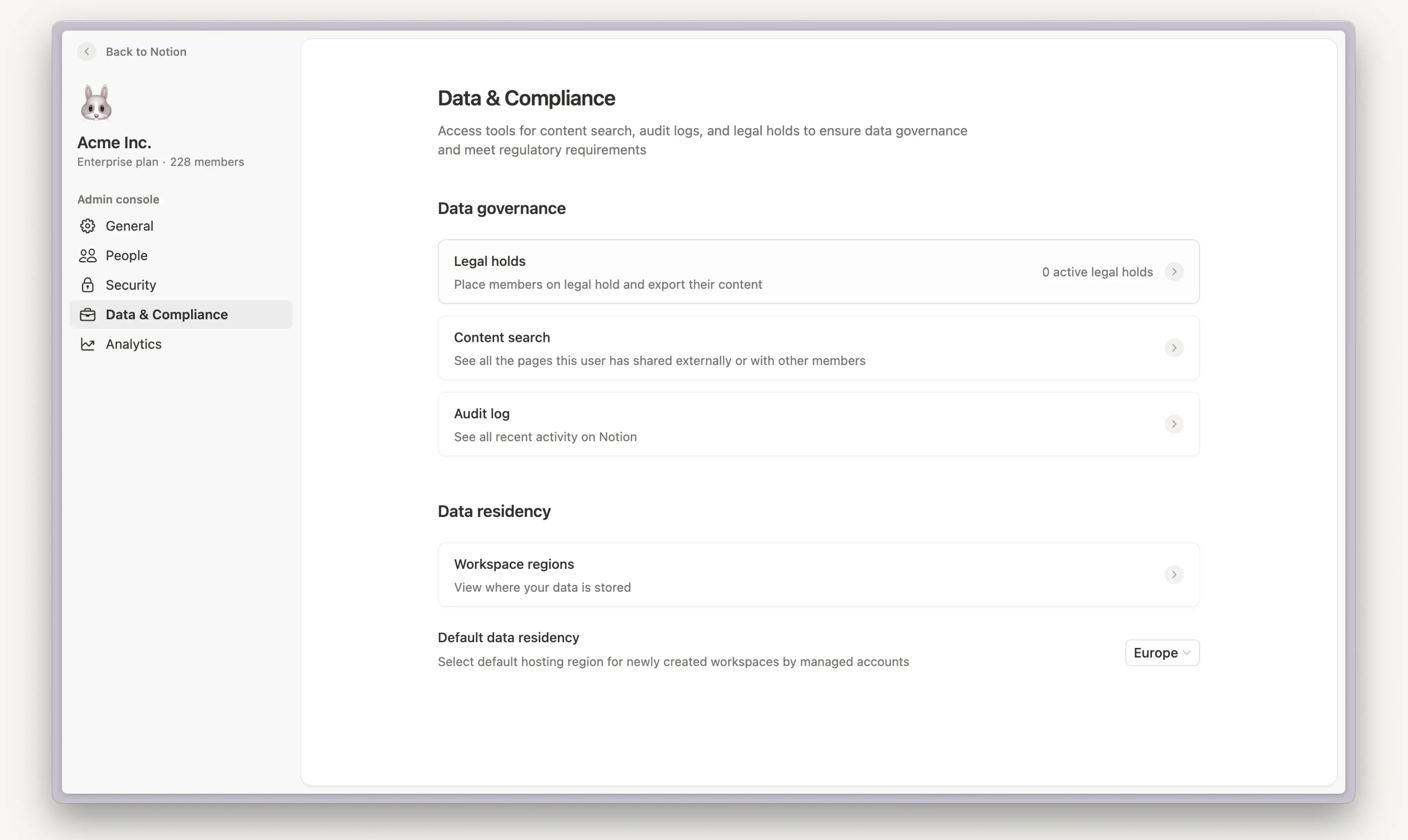
Organisaation omistajana, käytä admin console ja aloita säilyttämismääräys noudattamalla näitä ohjeita:
Voit tehdä tämän napsauttamalla työtilasi nimeä sivuvalikossa →
Manage organization (Hallitse organisaatiota).Valitse kohdasta
Data & Compliance (Tiedot ja vaatimustenmukaisuus)kohtaLegal holds (Säilyttämismääräykset).Napsauta
Create hold (Luo säilyttämismääräys).Anna säilyttämismääräykselle nimi ja kuvaus.
Lisää käyttäjiä säilyttämismääräykseen. Valitse työtilan omistajat, jäsenet ja vieraat. Myös 1. elokuuta 2024 jälkeen poistetut käyttäjät voidaan lisätä säilyttämismääräykseen.
Valitse säilyttämismääräyksen laajuus käyttäjän toiminnan perusteella:
Katsottu, muokattu ja luotu
Muokattu ja luotu
Vain luotu
Napsauta
Create legal hold (Luo säilyttämismääräys).
Kun säilyttämismääräys on luotu, noudata näitä ohjeita tarkastellaksesi tai viedäksesi säilytettyjä asiakirjoja:
Voit tehdä tämän napsauttamalla työtilasi nimeä sivuvalikossa →
Manage organization (Hallitse organisaatiota).Valitse kohdasta
Data & Compliance (Tiedot ja vaatimustenmukaisuus)kohtaLegal holds (Säilyttämismääräykset).Valitse säilyttämismääräys, jonka haluat viedä.
Valitse kohdasta
Browse content (Selaa sisältöä)kohtaExport hold (Vie säilyttämismääräys).Valitse, haluatko viedä sivun sisällön PDF-tiedostoina, sivun metatiedot CSV-tiedostona vai molemmat.
Kun sivun metatietoja sisältävä CSV on valmis, saat sähköpostitse linkin.
Siirry sivulle
Exportsja napsauta latauskuvaketta, kun sivun sisältöä koskevien PDF-tiedostojen vienti on valmistunut. PDF-tiedostot ovat voimassa 30 päivää.
Organisaation omistajana, käytä admin console ja noudata näitä ohjeita säilyttämismääräysten tarkastelemiseksi, muokkaamiseksi ja vapauttamiseksi:
Voit tehdä tämän napsauttamalla työtilasi nimeä sivuvalikossa →
Manage organization.Valitse kohdasta
Data & CompliancekohtaLegal holds.Näet listan kaikista säilyttämismääräyksistäsi.
Tästä näkymästä voit:
Tarkastele ja muokkaa säilyttämismääräysten tietoja.
Selaa ja vie säilytettyä sisältöä.
Vapauta säilyttämismääräys, jolloin käyttäjät poistetaan siitä ja sivujen säilytysasetukset otetaan uudelleen käyttöön.
Usein kysytyt kysymykset
Miten pääsen organisaatiotason hallintatyökaluihin?
Miten pääsen organisaatiotason hallintatyökaluihin?
Kun sinut on lisätty organisaation omistajaksi, voit käyttää konsolia oikeassa yläkulmassa olevan Asetukset-linkin kautta työtilan valintakytkimen alta. Voit lukea lisää täältä.
Vaikuttavatko säilyttämismääräykset kaikkiin työtiloihin?
Vaikuttavatko säilyttämismääräykset kaikkiin työtiloihin?
Kyllä, säilyttämismääräykset koskevat kaikkia työtiloja.
Miten säilyttämismääräyksen alla olevat jäsenet kokevat vaikutukset, kun heidät asetetaan määräyksen alaisiksi?
Miten säilyttämismääräyksen alla olevat jäsenet kokevat vaikutukset, kun heidät asetetaan määräyksen alaisiksi?
Vain organisaation omistajat voivat tarkastella ja hallita säilyttämismääräyksiä. Jäsenet ja vieraat, jotka ovat säilyttämismääräyksen alaisina, eivät huomaa muutoksia Notion-kokemukseensa.
Kuinka kauas menneisyyteen säilyttämismääräyksiä voidaan asettaa?
Kuinka kauas menneisyyteen säilyttämismääräyksiä voidaan asettaa?
Säilyttämismääräykset käyttävät lokiominaisuutta käyttäjien toimintojen (katselu, muokkaus, luonti) tunnistamiseen sivuilla. Säilyttämismääräys voidaan asettaa alkamaan joko työtilan Enterprise-sopimuksen päivityspäivästä tai toukokuusta 2022 (jolloin lokit julkaistiin).
Miten olemassa olevat poistoasetukset vaikuttavat säilyttämismääräyksiin?
Miten olemassa olevat poistoasetukset vaikuttavat säilyttämismääräyksiin?
Enterprise-työtilan omistajilla on mahdollisuus asettaa automaattinen puhtaaksikirjoitusten poistoaikataulu Tekoälymuistioille, mistä voit lukea lisää täältä. Automaattinen puhtaaksikirjoitusten poistoaikataulu ei poista puhtaaksikirjoituksia sivuilta, joilla on säilyttämismääräys.